
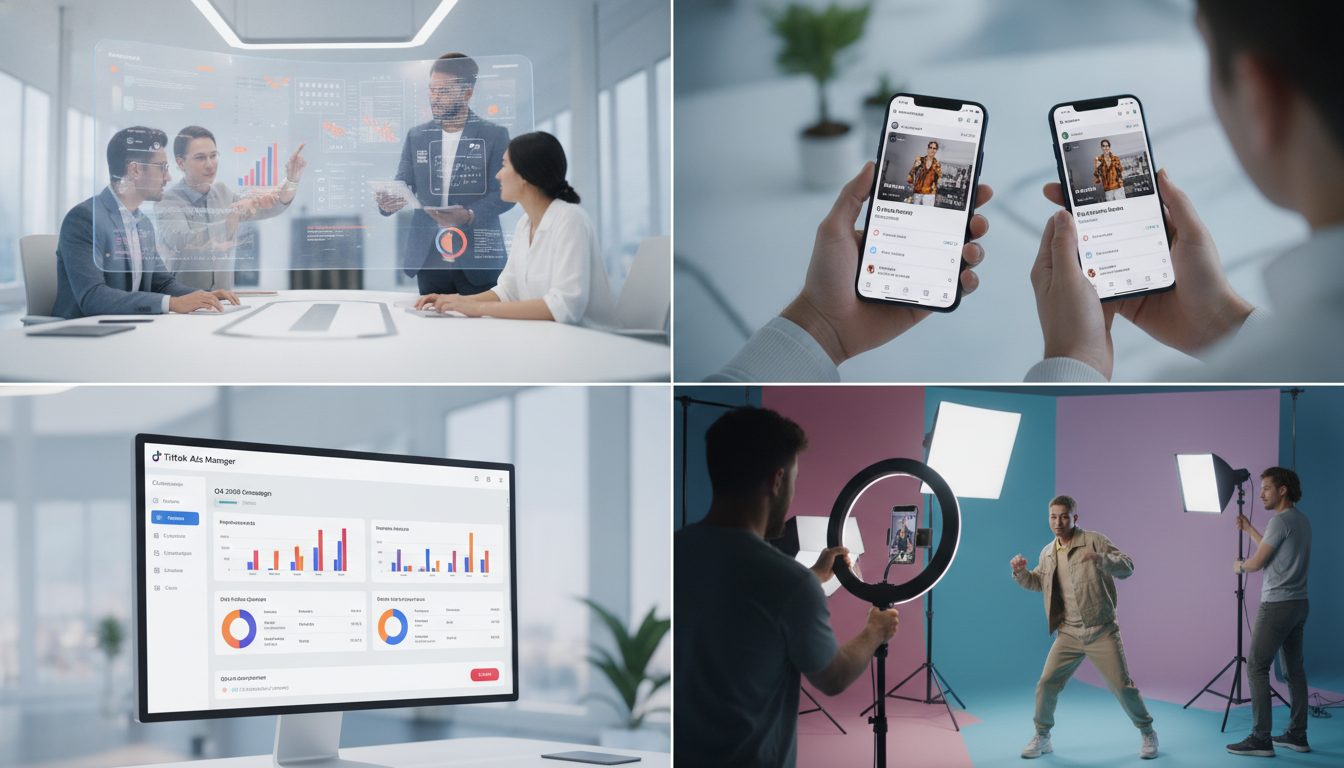
リード文:
「TikTok広告を始めたけれど、どこから手を付けていいか分からない」「TikTok広告マネージャーの機能が多すぎて使いこなせない」「広告の成果が出ないのは、ツールの使い方に問題があるのかも?」
もしあなたがそう感じているなら、本記事はまさにあなたのためのガイドです。
TikTokは今や、若年層だけでなく幅広い世代にリーチできる強力なマーケティングプラットフォームへと進化しています。しかし、そのポテンシャルを最大限に引き出すためには、TikTok広告マネージャーという専門ツールを使いこなすことが不可欠です。
この記事では、TikTok広告マネージャーの基本的な機能から、具体的なログイン方法、キャンペーンの設定手順、そして効果測定やデータ分析の方法まで、2026年7月時点の情報を基に徹底的に解説します。抽象的な説明ではなく、具体的な手順や活用例を交えながら、あなたのTikTok広告運用を最適化するための実践的なノウハウを提供します。
この記事を読み終える頃には、TikTok広告マネージャーを自信を持って操作し、より効果的な広告運用を実現する道筋が見えているはずです。
TikTok広告マネージャーとは?その重要性と基本機能

TikTok広告マネージャーとは、TikTokおよびその関連アプリ(Pangleなど)に広告を出稿・管理・分析するための公式プラットフォームです。このツールを利用することで、広告の作成からターゲティング、予算設定、パフォーマンスの追跡まで、すべての広告運用業務を一元的に行うことができます。
なぜTikTok広告マネージャーが重要なのか
TikTok広告マネージャーが重要である理由は、主に以下の3点にあります。
- 詳細なターゲティング: 年齢、性別、地域といった基本的なデモグラフィック情報に加え、興味関心、行動履歴、デバイス情報など、非常に細かなオーディエンス設定が可能です。これにより、あなたの届けたいメッセージを、最も関心を持つ可能性の高いユーザーにピンポイントで配信できます。
- 多様な広告フォーマット: インフィード広告、ブランドテイクオーバー、TopView広告、ブランドエフェクトなど、TikTokならではのエンゲージメントの高い広告フォーマットを使い分けられます。動画クリエイティブを最大限に活かすことで、ユーザーの記憶に残る体験を提供できます。
- 高度な効果測定と最適化: 広告のリーチ数(広告が表示されたユニークユーザー数)、インプレッション数(広告が表示された回数)、CTR(クリック率)、CPA(顧客獲得単価)など、詳細な指標でパフォーマンスをリアルタイムで追跡できます。このデータに基づき、広告設定を柔軟に調整し、費用対効果を最大化するための最適化を継続的に行えます。
つまり、TikTok広告マネージャーは、ただ広告を出すだけでなく、「誰に、どのような形式で、いくらの費用で、どれだけの効果があったか」を明確にし、次の一手を考えるための羅針盤となる非常に強力なツールなのです。
主要な機能一覧
TikTok広告マネージャーの主要な機能は以下の通りです。
- キャンペーン設定: 広告の目的(リード獲得、アプリインストール、ウェブサイト流入など)を設定し、全体像を構築します。
- 広告グループ設定: 予算、配信期間、オーディエンス、入札戦略、配信面など、広告配信の具体的な条件を設定します。
- 広告クリエイティブ作成: 動画や画像、テキスト、CTA(Call To Action:行動喚起)ボタンなどを組み合わせ、広告を作成します。
- オーディエンス作成: カスタムオーディエンスや類似オーディエンスを作成し、ターゲティングの精度を高めます。
- 支払い設定: 広告費の支払い方法を設定・管理します。
- レポートと分析: 広告のパフォーマンスデータを多角的に分析し、改善点を見つけます。
- ピクセル設定: ウェブサイトと連携し、ユーザー行動をトラッキングして広告効果を測定・最適化します。
これらの機能を使いこなすことで、あなたのビジネスに最適な広告運用を実現できます。
TikTok広告マネージャーへのログインと初期設定

TikTok広告マネージャーを使い始めるには、まずアカウントを作成し、基本的なビジネス情報を設定する必要があります。
アカウント作成とログイン方法
- TikTok for Businessにアクセス: まずはTikTok for Businessの公式サイト(business.tiktok.com)にアクセスします。
- アカウント登録: 「登録」ボタンをクリックし、メールアドレスまたは電話番号、パスワードを設定してアカウントを作成します。すでにTikTokアカウントを持っている場合は、連携することも可能です。
- ビジネス情報の入力: 国/地域、会社名、業界、タイムゾーン、通貨などを正確に入力します。この情報は、後から変更できない項目もあるため、慎重に入力しましょう。
- 広告マネージャーへのログイン: 登録が完了すると、自動的に広告マネージャーのダッシュボードにログインされます。次回以降は、登録したメールアドレス/電話番号とパスワードで直接ログインできます。
ビジネス情報の設定
ログイン後、左側のメニューバーにある「ビジネス設定」から、以下の項目を確認・設定します。
- 会社情報: 登録した会社名や住所、連絡先などを確認します。
- ユーザー管理: チームメンバーを招待し、それぞれの役割(管理者、広告運用者など)を付与することで、複数人で広告アカウントを管理できます。
- 広告アカウント: 複数の広告アカウントを運用する場合に、ここで切り替えて管理します。
支払い方法の設定
広告が配信されるためには、支払い方法の設定が必須です。
- 支払い設定に移動: 広告マネージャーの左側メニューから「支払い」または「支払い方法」を選択します。
- 支払い方法の追加: クレジットカードまたはデビットカード情報を入力します。多くの場合、事前に入金する「手動支払い」と、広告費に応じて自動で引き落とされる「自動支払い」が選択できます。
- 手動支払い: 事前に一定額をチャージし、その範囲内で広告が配信されます。予算を厳密に管理したい場合に適しています。
- 自動支払い: 設定した閾値に達するか、請求期間の終わりに自動的に請求されます。
予算オーバーを防ぐためにも、支払いタイプと利用限度額には常に注意を払いましょう。
- 請求書情報: 請求書の発行に必要な情報(消費税番号など)を登録します。
ピクセル設定(データ連携の重要性)
TikTokピクセルは、ウェブサイトに埋め込むことで、訪問者の行動(商品ページの閲覧、カートへの追加、購入など)を追跡し、広告効果を測定・最適化するための重要なツールです。
- イベントマネージャーに移動: 広告マネージャーのメニューから「イベント」→「ウェブサイトピクセル」を選択します。
- ピクセルの作成: 「ピクセルを作成」をクリックし、ピクセル名を入力します。
- ピクセルコードの設置:
- 手動でコードをインストール: 生成されたピクセルコードを、あなたのウェブサイトのすべてのページ
<head>タグ内にコピー&ペーストします。 - パートナーと連携: Googleタグマネージャーなどの連携パートナーを利用すると、比較的簡単に設置できます。
- 開発者向けAPI: より高度なデータ連携が必要な場合は、TikTok Conversion APIの利用も検討しましょう。
- 手動でコードをインストール: 生成されたピクセルコードを、あなたのウェブサイトのすべてのページ
- イベントの設定: ピクセルを設置したら、追跡したい特定のイベント(例:購入完了、会員登録)を設定します。これにより、どの広告がどの程度のコンバージョン(成果)に貢献したかを正確に把握できます。
ピクセルが正しく動作しているか、「TikTok Pixel Helper」などのブラウザ拡張機能で確認することをおすすめします。正確なデータ追跡は、広告運用の成否を左右する非常に重要な要素です。
キャンペーン・広告グループ・広告作成の手順

TikTok広告マネージャーでの広告作成は、「キャンペーン」「広告グループ」「広告」という3つの階層に分かれています。この構造を理解することが、効果的な広告運用には不可欠です。
1. キャンペーンの作成(目的設定)
キャンペーンは、広告活動の最上位の階層であり、広告配信の最終的な目的を設定します。
- 「作成」ボタンをクリック: ダッシュボード上部の「作成」ボタン(または左メニューの「キャンペーン」)をクリックします。
- キャンペーンの目的を選択:
- リーチ: 最大限のユーザーに広告を表示したい場合(ブランド認知)。
- トラフィック: 特定のウェブサイトやランディングページへの訪問を促したい場合。
- アプリインストール: アプリのダウンロード数を増やしたい場合。
- 動画視聴数: 動画広告の視聴回数を増やしたい場合。
- リード生成: 見込み顧客の情報を収集したい場合。
- コンバージョン: ウェブサイトでの特定の行動(購入、登録など)を促したい場合。
- カタログ販売: eコマースの製品カタログから製品を宣伝したい場合。
- 来店: 店舗への来店を促したい場合。
最も一般的なのは「コンバージョン」ですが、目的に応じて最適なものを選びましょう。
- キャンペーン名を設定: 後から区別しやすいよう、分かりやすい名前をつけます(例:「202607_夏セール_コンバージョン」)。
- キャンペーン予算(任意): キャンペーン全体での予算を設定することもできますが、通常は広告グループで設定することが多いため、ここではスキップしても構いません。
- A/Bテスト(任意): 異なる要素(クリエイティブ、オーディエンスなど)の効果を比較したい場合に設定します。
- キャンペーン最適化予算(CBO): キャンペーン予算を設定した場合に、パフォーマンスが良い広告グループに予算を自動配分する機能です。効率的な運用に繋がります。
2. 広告グループの設定(オーディエンス、配信面、予算、スケジュール、入札戦略)
広告グループは、特定のオーディエンスに対する広告配信の詳細設定を行う階層です。
- 広告グループ名を設定: 分かりやすい名前をつけます(例:「男性20-30代_興味関心A_予算5000円」)。
- 配信面の設定:
- TikTok: TikTokアプリ内のフィードに配信されます。
- Pangle: TikTokのパートナーアプリやウェブサイトに配信されます。
- 自動配信: システムが最適な配信面を自動で選択します。初心者には自動配信がおすすめです。
- オーディエンスの設定: ここが広告の成否を分ける非常に重要なポイントです。
- デモグラフィック: 性別、年齢、地域、言語などを設定します。
- 興味関心: ユーザーが過去に見た動画やインタラクションに基づいて興味関心を選択します。
- 行動: TikTokアプリ内での特定の行動(「動画を最後まで視聴した」「いいねした」など)に基づいてターゲティングします。
- カスタムオーディエンス: ウェブサイト訪問者や顧客リストなど、自社が保有するデータに基づいたオーディエンスを作成します。
- 類似オーディエンス: カスタムオーディエンスに似た特徴を持つユーザーにリーチします。
オーディエンスは細かく設定しすぎるとリーチが狭くなり、逆に広すぎるとターゲティングが甘くなるため、適切なバランスを見つけることが重要です。
- 予算とスケジュールの設定:
- 予算タイプ: 日予算(1日の最大広告費)または通算予算(配信期間全体の最大広告費)を選択します。
- 予算額: 1日あたりまたは通算での予算額を入力します。
- 配信スケジュール: 広告を配信する開始日と終了日、または常に配信するかを設定します。特定の曜日や時間帯に限定することも可能です。
- 入札戦略と最適化:
- 目標CPA: 1件のコンバージョンあたりに支払っても良い上限金額を設定します。システムはこのCPAに収まるように自動で入札を調整します。
- 低コスト: 目標CPAを設定せず、可能な限り多くのコンバージョンを最小限のコストで獲得しようとします。
入札戦略は、広告の目的と予算に大きく影響するため、慎重に選択し、運用中に調整していく必要があります。
- 広告配信最適化: 広告の目標(例:コンバージョン)が達成されるように、TikTokのシステムが自動で最適化します。通常はデフォルトのままで問題ありません。
3. 広告の作成(クリエイティブ、テキスト、CTA)
広告グループ内で、実際にユーザーに表示されるクリエイティブを作成します。
- 広告名を設定: 広告グループ内の広告を区別しやすい名前をつけます(例:「動画A_テキストパターンB」)。
- 広告フォーマットの選択:
- シングル動画: 最も一般的な形式で、一つの動画クリエイティブを使用します。
- コレクション広告: 複数の画像をカルーセル形式で表示し、商品カタログのように見せられます。
- 動画/画像のアップロード: 準備した動画または画像をアップロードします。TikTok広告では、縦型(9:16)動画が推奨されます。
- 広告テキストの入力: 広告の上部に表示されるキャッチコピーを入力します。最大100文字程度で、ユーザーの目を引く魅力的なテキストを心がけましょう。
- CTA(Call To Action)の設定:
- 「今すぐ購入」「詳細を見る」「ダウンロード」など、ユーザーに促したい行動に合わせたCTAボタンを選択します。
- ウェブサイトURLを入力し、広告がクリックされた際の遷移先を設定します。
- プロフィール画像と表示名: 広告に表示されるプロフィール画像とアカウント名を設定します。TikTokアカウントと連携している場合は、その情報が自動で反映されます。
- プレビューで確認: 作成した広告がどのように表示されるか、必ずプレビューで確認しましょう。
- 提出: すべての設定が完了したら「提出」ボタンをクリックします。広告は審査プロセスを経て配信が開始されます。
TikTok広告では、クリエイティブ(特に動画)の質が広告効果に直結します。 ユーザーのエンゲージメントを高めるために、短く、目を引き、関連性の高いコンテンツを作成することが重要です。
効果測定とレポート機能で広告パフォーマンスを分析する

広告は配信して終わりではありません。重要なのは、その効果を正確に測定し、継続的に改善していくことです。TikTok広告マネージャーのレポート機能は、そのための強力なツールです。
ダッシュボードの見方
ログイン後最初に表示されるダッシュボードでは、主要な広告アカウントの概要を瞬時に把握できます。
- アカウントの概要: 広告費、インプレッション、クリック数、CTRなどの全体的なパフォーマンス指標が表示されます。
- キャンペーンのパフォーマンス: 各キャンペーンの進捗状況と主要なKPI(重要業績評価指標)が一覧で確認できます。
- グラフ表示: 日ごとの広告費やコンバージョン数などの推移が視覚的に表示され、トレンドを把握しやすくなっています。
ダッシュボードは、日々の運用状況をチェックし、異常がないかを確認するための入り口として活用しましょう。
カスタムレポートの作成
より詳細な分析を行うには、カスタムレポート機能が不可欠です。
- 「レポート」タブへ移動: 広告マネージャーの左メニューから「レポート」を選択します。
- レポートを作成: 「カスタムレポート」を選択し、「レポートを作成」をクリックします。
- 期間の設定: 分析したい期間(昨日、過去7日間、カスタム期間など)を設定します。
- ディメンションの選択:
- キャンペーン、広告グループ、広告などの階層別
- 性別、年齢、地域、時間帯などのオーディエンス別
- 配信面、デバイス別
など、分析したい軸(ディメンション)を選択します。
- 指標(メトリクス)の選択:
- コスト関連: 広告費、CPM(1000回表示あたりの費用)、CPA(1件のコンバージョンあたりの費用)
- リーチ関連: リーチ(広告を見たユニークユーザー数)、インプレッション(広告が表示された回数)
- エンゲージメント関連: クリック数、CTR(クリック率)、動画視聴回数、完全視聴率
- コンバージョン関連: コンバージョン数、コンバージョン率、ROAS(広告費用対効果)
など、目的に応じて必要な指標を選択します。
- レポートの出力/保存: 作成したレポートは、CSV形式などでエクスポートしたり、広告マネージャー内に保存して定期的に確認したりできます。
レポートの作成を通じて、どの広告が、どのオーディエンスに、どれくらいの費用で、どのような成果をもたらしているのかを具体的に把握できます。
主要な指標(CPA, CTR, CPM, リーチなど)の解説
効果測定でよく用いられる主要な指標を理解しておくことが重要です。
- リーチ (Reach): 広告が表示されたユニークユーザーの数。広告の広がりを示します。
- インプレッション (Impression): 広告が表示された総回数。同じユーザーに複数回表示された場合もカウントされます。
- CPM (Cost Per Mille): 広告が1,000回表示されるあたりの費用。主にブランド認知目的の広告で重視されます。
- クリック数 (Clicks): 広告がクリックされた回数。
- CTR (Click Through Rate): クリック数 ÷ インプレッション数 × 100 (%)。広告の魅力度やターゲットとの関連性を示します。CTRが高いほど、広告はユーザーの関心を引いていると言えます。
- コンバージョン数 (Conversions): 設定した目標(購入、登録など)を達成した数。
- コンバージョン率 (Conversion Rate): コンバージョン数 ÷ クリック数 × 100 (%)。クリックしたユーザーがどれだけ成果に繋がったかを示します。
- CPA (Cost Per Acquisition/Action): 広告費用 ÷ コンバージョン数。1件のコンバージョンを獲得するためにかかった費用。CPAが低いほど、費用対効果が高いと言えます。
- ROAS (Return On Ad Spend): 売上 ÷ 広告費用 × 100 (%)。広告費用に対してどれだけの売上があったかを示し、投資対効果を測る上で非常に重要な指標です。
これらの指標を総合的に見て、広告のパフォーマンスを評価し、改善点を見つけ出しましょう。
A/Bテストの実施方法
A/Bテスト(スプリットテスト)は、異なる広告要素(クリエイティブ、テキスト、オーディエンスなど)の効果を比較し、よりパフォーマンスの高いパターンを発見するための手法です。
- テストする要素を特定: どの要素を比較したいのかを明確にします(例:動画Aと動画B、テキストパターンXとY)。一度に複数の要素を変更すると、何が改善に繋がったのか判断しにくくなるため、一度のテストで変更する要素は1つに絞りましょう。
- テストキャンペーン/広告グループを作成: 同じ目的と条件で、テストしたい要素だけが異なる複数の広告(または広告グループ)を作成します。
- 均等な予算配分: テストの公平性を保つため、各パターンにほぼ均等な予算を配分します。
- 十分な期間とデータ量: テスト結果が統計的に有意になるよう、最低でも1週間以上の期間と、十分なインプレッション数・コンバージョン数を確保します。
- 結果を分析: テスト終了後、CPA、CTR、コンバージョン率などの指標を比較し、最もパフォーマンスの高かったパターンを採用します。
A/Bテストを繰り返すことで、広告のパフォーマンスを段階的に向上させることができます。
TikTok広告マネージャーを使いこなすための応用テクニック

TikTok広告マネージャーの基本操作をマスターしたら、さらに成果を最大化するための応用テクニックを試してみましょう。
オーディエンスの最適化(カスタムオーディエンス、類似オーディエンス)
ターゲティングは広告運用の根幹です。既存のオーディエンスだけでなく、よりパーソナライズされたオーディエンスを活用しましょう。
- カスタムオーディエンスの活用:
- ウェブサイト訪問者: あなたのウェブサイトを訪れたことがあるユーザーをターゲティングします。すでに商品やサービスに興味を持っている可能性が高いため、高いコンバージョン率が期待できます。ピクセルが正確に設定されていることが前提です。
- 顧客リスト: 既存の顧客のメールアドレスや電話番号をアップロードし、TikTokユーザーとマッチングさせてターゲティングします。リピーター向けの広告や、アップセル/クロスセル施策に有効です。
- アプリユーザー: あなたのアプリをダウンロードまたは利用しているユーザーにリーチします。
- エンゲージメントオーディエンス: TikTok広告やオーガニックコンテンツにエンゲージしたユーザー(いいね、コメント、シェア、動画視聴など)をターゲティングします。
- 類似オーディエンスの作成:
- 上記のカスタムオーディエンス(特にコンバージョンに至った顧客リストや高頻度でウェブサイトを訪問するユーザー)を基に、それらと似た特徴を持つ新しいユーザー層を自動で探し出してターゲティングします。これにより、効果的な新規顧客獲得が期待できます。
- 類似オーディエンスのサイズは「1%」「5%」「10%」といった形で選択できます。パーセンテージが小さいほど既存オーディエンスに近く、大きいほどリーチが広がります。最初は1%から試し、パフォーマンスを見ながら調整しましょう。
自動最適化機能の活用
TikTok広告マネージャーには、広告のパフォーマンスを自動で最適化する機能が搭載されています。これらを上手に活用することで、手動での調整の手間を減らし、より効率的な運用が可能になります。
- キャンペーン最適化予算 (CBO): キャンペーン予算を設定した場合、TikTokのシステムがキャンペーン内の広告グループ間で予算を自動的に配分し、全体として最高のパフォーマンスが得られるように調整します。複数の広告グループを運用している場合に非常に有効です。
- 入札戦略「低コスト」または「目標CPA」:
- 低コスト: 特に指定せず、できるだけ多くのコンバージョンを最低コストで獲得したい場合に選択します。
- 目標CPA: 1コンバージョンあたりの目標コストを設定すると、システムはそのコストに収まるように入札を調整します。これにより、費用対効果をコントロールしやすくなります。
- ダイナミッククリエイティブ: 複数の画像、動画、テキスト、CTAをアップロードしておくと、システムがそれらを組み合わせて最適な広告パターンを自動生成・配信します。これにより、手動でのA/Bテストの手間を省き、最適なクリエイティブの組み合わせを効率的に発見できます。
クリエイティブの改善サイクル
TikTok広告の成否は、クリエイティブに大きく左右されます。常に新しいクリエイティブをテストし、改善していくサイクルを回しましょう。
- 仮説を立てる: 「この動画の冒頭はもっとインパクトがある方が良い」「このCTAボタンの色は目立たない」など、具体的な改善仮説を立てます。
- 新しいクリエイティブを制作: 仮説に基づき、動画の構成、BGM、テキスト、CTA、ナレーションなどを変更した複数のクリエイティブを制作します。
- A/Bテストを実施: 異なるクリエイティブを同じ条件でテストし、どの要素がパフォーマンスに影響を与えたかを特定します。
- 結果を分析し、学習: CPA、CTR、完全視聴率などの指標を比較し、最も効果のあったクリエイティブの要素や共通点を分析します。
- 次の仮説と制作に活かす: 分析から得られた知見を基に、次のクリエイティブ制作とテストに繋げます。
TikTokユーザーは新しいコンテンツを求める傾向が強いため、クリエイティブは定期的に入れ替え、「クリエイティブの鮮度」を保つことが重要です。
よくあるトラブルと対処法

TikTok広告を運用していると、予期せぬトラブルに遭遇することがあります。ここでは、特によくあるトラブルとその対処法をご紹介します。
広告が配信されない/承認されない
考えられる原因と対処法:
- 広告審査に落ちた:
- TikTokの広告ポリシーに違反していないか確認しましょう。暴力的な表現、性的表現、薬物、誇大広告、誤解を招く表現などは厳しく制限されます。
- ポリシー違反と判断された場合は、広告マネージャーの「広告」タブから該当の広告を選択し、審査落ちの理由を確認します。
- 問題を修正し、再度審査を申請します。
- 予算が不足している:
- 広告グループまたはキャンペーンの予算が少なすぎないか確認します。最小予算を下回っていると配信されません。
- 支払い方法に問題がないか確認します(クレジットカードの有効期限切れ、残高不足など)。
- オーディエンスが狭すぎる:
- ターゲット設定を細かくしすぎると、配信対象のユーザーがいなくなり、広告が表示されません。
- 地域、年齢、興味関心などの設定を少し広げてみましょう。
- 配信スケジュール外:
- 広告の配信期間が開始されていない、または終了している可能性があります。
- 広告グループのスケジュール設定を確認します。
費用対効果が合わない
考えられる原因と対処法:
- ターゲティングのミスマッチ:
- 広告がターゲットではないユーザーに表示されている可能性があります。
- オーディエンス設定を見直し、より具体的に、あるいはより興味関心の高い層に絞り込みましょう。カスタムオーディエンスや類似オーディエンスの活用も検討します。
- クリエイティブの質が低い:
- ユーザーの関心を引かないクリエイティブは、クリック率が低く、費用対効果が悪化します。
- 動画の冒頭5秒でユーザーの心を掴む構成になっているか、メッセージが明確か、CTAが分かりやすいかなどを再評価し、A/Bテストで改善を図りましょう。
- 入札戦略が最適でない:
- 「低コスト」で運用している場合、CPAが高騰することがあります。目標CPAを設定することで、費用をコントロールしやすくなります。
- 競合が多いキーワードやオーディエンスの場合、入札価格を上げる必要がないか検討することもありますが、その際は全体のROASを考慮しましょう。
- ランディングページが最適化されていない:
- 広告をクリックした後のランディングページがユーザーにとって魅力的でない、使いにくい、情報が分かりにくい場合、コンバージョンに繋がりません。
- ランディングページの改善(LP最適化)も同時に行いましょう。
ログインできない
考えられる原因と対処法:
- パスワードの誤り:
- 正確なパスワードを入力しているか確認します。大文字・小文字、全角・半角などに注意しましょう。
- 「パスワードを忘れた場合」から再設定を行います。
- メールアドレス/電話番号の誤り:
- 登録したメールアドレスや電話番号が正しいか確認します。
- インターネット環境:
- 安定したインターネット接続があるか確認します。
- ブラウザの問題:
- 別のブラウザを試す、キャッシュをクリアする、シークレットモードで試すなどの方法を試します。
- アカウント凍結/停止:
- 極稀に、規約違反などでアカウントが凍結または停止されている場合があります。この場合はTikTokサポートに問い合わせる必要があります。
問題解決が難しい場合は、TikTok for Businessのヘルプセンターを確認するか、直接サポートチームに問い合わせるのが最も確実な方法です。
より効率的な広告運用を目指すなら専門家への相談を

TikTok広告マネージャーは非常に強力なツールですが、その機能を最大限に引き出し、高い費用対効果を継続的に生み出すためには、専門的な知識と経験が不可欠です。特に、以下のような課題を抱えている企業様は、専門家への相談を強くおすすめします。
- 「TikTok広告を始めたばかりで、何から手をつけて良いか分からない」
- 「自社で運用しているが、なかなか成果が出ない、費用対効果が合わない」
- 「最新のトレンドやアルゴリズムの変化に対応しきれない」
- 「クリエイティブ制作に課題があるが、具体的な改善策が見つからない」
- 「広告運用にリソースを割けないが、TikTokでの成果は諦めたくない」
私たち株式会社ALIVEは、ショート動画を活用した広告運用支援や、SNSマーケティングの専門家として、多くの企業の課題解決をサポートしてきました。TikTok広告マネージャーの高度な活用はもちろん、成果に直結するクリエイティブ制作から、データに基づいた最適化戦略の立案・実行まで、一貫した支援を提供しています。
貴社のビジネスに合わせた最適なTikTok広告戦略を構築し、効果的な広告運用を実現するために、ぜひ一度、当社の専門家にご相談ください。無料相談も受け付けております。